Анализ выполненного
Анализ выполненного
Задачи важно не только ставить и выполнять. Полезно иметь возможность увидеть список всех выполненных задач. Это мо-жет пригодиться как для самоанализа, так и для отчетности.
По умолчанию в Outlook 2013 завершенные задачи автоматически убираются из панели задач, не перемешиваясь с остающимися, но при этом не стираются. Увидеть их можно в представлении «Завершенные». Если же по каким-то причинам у вас такого не происходит, то действуйте следующим образом.
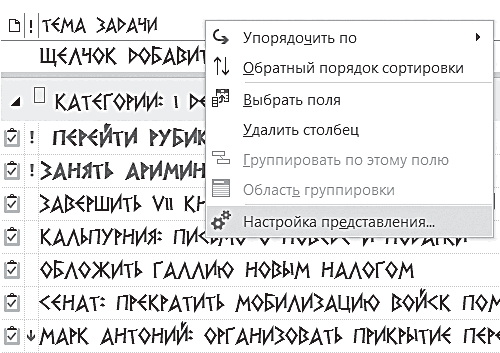
1. Зайдите в меню настройки пользовательского представления: правой кнопкой мыши щелкните на «Панели задач», в контекстном меню выберите пункт «Настройка представления».
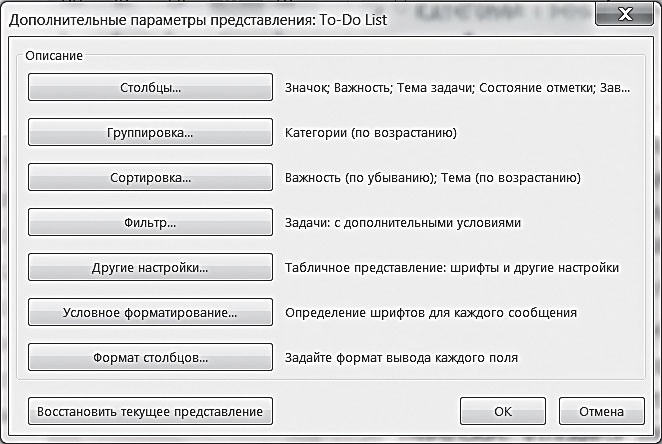
2. Нажмите в появившемся окне кнопку «Фильтр».
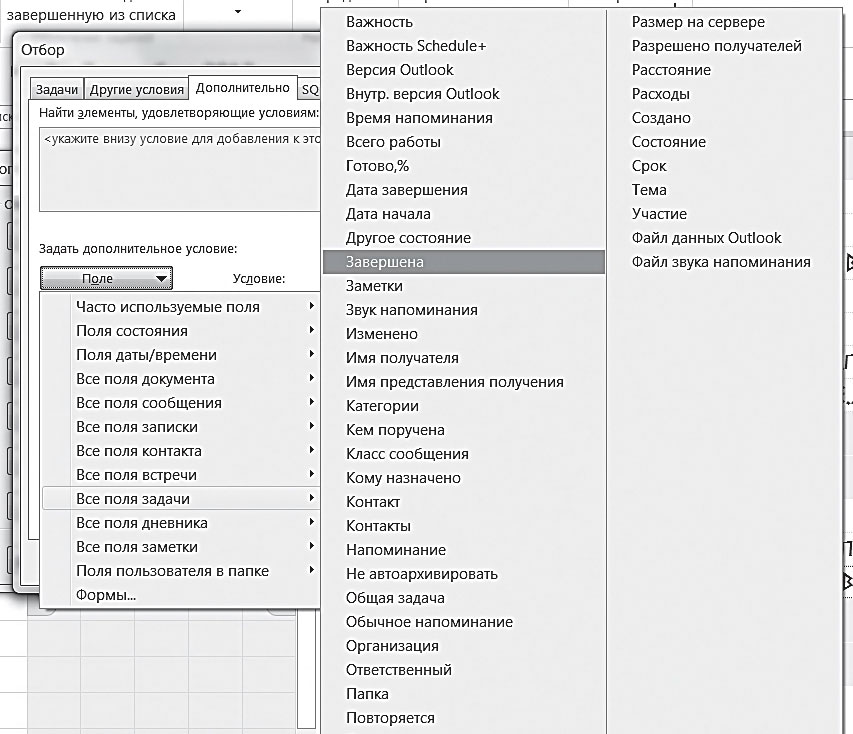
3. В появившемся окне «Отбор» выберите вкладку «Дополнительно».
4. Нажмите кнопку «Поле», выберите в выпадающем меню «Все поля задачи», в подменю – «Завершена».
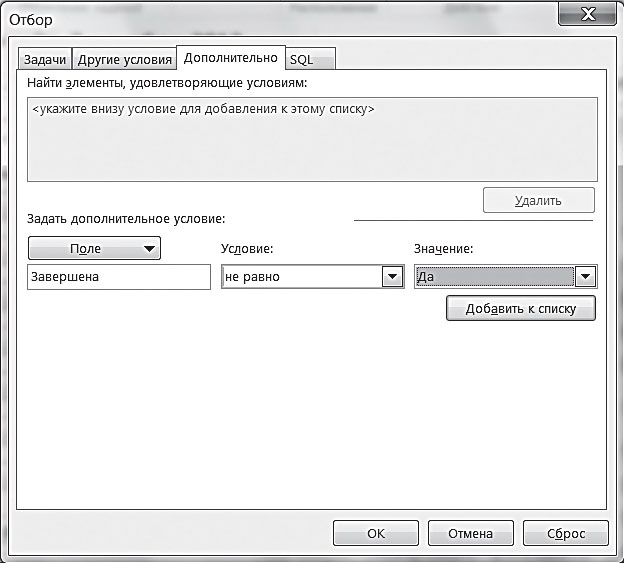
5. Установите в поле «Условие» – «не равно», в поле «Значение» – «да».
6. Нажмите «ОК» во всех меню до их полного закрытия.
Таким образом, мы задали для Outlook правило отбора: показывать на панели задач только незавершенные задачи. Проверьте: после того как вы поставили галочку «завершена» в квадратике слева от названия любой задачи, она пропадет с панели задач.
Чтобы увидеть все завершенные задачи, зайдите в папку «Задачи». Скорее всего, в данный момент там включено представление «Простой список». Представление можно переключать из меню на панели инструментов: в Outlook 2013 это делается на вкладке Вид / Изменить представление. Это список всего выполненного вами за прошедшее время.

Полезно упорядочить этот список по времени – сгруппировать все выполненные задачи по дням, в которые они были завершены. Для этого необходимо следующее.
1. Зайдите в меню настройки пользовательского представления: правой кнопкой мыши щелкните на заголовке любого столбца панели задач, в контекстном меню выберите пункт «Настройка представления».
2. Нажмите в появившемся окне «Дополнительные параметры представления» кнопку «Группировка».
3. Выберите из списка «Группировать по» – «Дата завершения», по убыванию.
4. Нажимайте «ОК» до закрытия всех меню.
Выполненные задачи выстроятся в обратном хронологическом порядке.
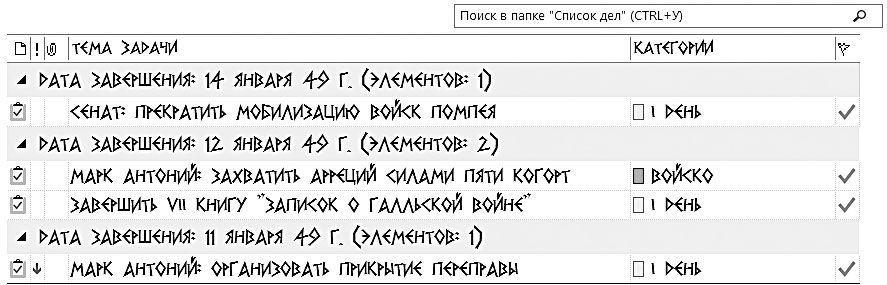
Таким образом, мы настроили самую простую форму отчетности по выполненным задачам. Простую, но весьма полезную.
Другой способ проанализировать выполненные задачи – отобрать в папке «Задачи» с помощью кнопки «Найти» все задачи по какому-либо проекту или направлению. Чтобы это было возможно, при создании задач нужно придерживаться тех же правил именования, что и при создании встреч. То есть не «Согласовать с Петровым все условия по проекту Альфа», но «Альфа: Петров: согласовать условия по проекту». Тогда по ключевым словам «Альфа» или «Петров» вы легко найдете все завершенные (или, наоборот, планируемые) задачи.
Кроме того, на панели задач все задачи окажутся логично отсортированными внутри категорий. Поскольку сортировка происходит сначала по важности, а затем по полю «Тема», то есть попросту по алфавиту (именно так мы настраивали параметры сортировки), внутри категории «Клиенты» мы увидим сначала все важные задачи, потом четыре задачи по проекту «Альфа», три по проекту «Бета» и так далее – по названиям проектов или клиентов в алфавитном порядке. Аналогично – в категории «Подчиненные» (по фамилиям или инициалам, с которых начинаются названия задач) и во всех других категориях.
Более 800 000 книг и аудиокниг! 📚
Получи 2 месяца Литрес Подписки в подарок и наслаждайся неограниченным чтением
ПОЛУЧИТЬ ПОДАРОКДанный текст является ознакомительным фрагментом.
Читайте также
Анализ
Анализ Анализ как функция является неотъемлемой частью менеджмента. Он может использоваться как в управлении персоналом, так и в процессном управлении. В эту функцию также входит генерация новых идей – как тактических, так и стратегических. Анализ является основой
4. Исследование и анализ рынка (анализ бизнес-среды организации)
4. Исследование и анализ рынка (анализ бизнес-среды организации) Исследование и анализ рынка сбыта – один из важнейших этапов подготовки бизнес-планов, который должен дать ответы на вопросы о том, кто, почему и в каких количествах покупает или будет покупать продукцию
Анализ рынка
Анализ рынка Мы уже имеем достаточно полное описание будущего бренда. Знаем его целевую аудиторию, стоящие перед ним задачи, атрибуты, преимущества, ценности и прочую важную для создания имени информацию. Согласитесь, разрабатывать имя для косметики, нацеленной на
5.1. Анализ внешней и внутренней среды организации, SWOT-анализ
5.1. Анализ внешней и внутренней среды организации, SWOT-анализ Внешняя среда и адаптация системыОрганизации, как и любые системы, изолированы от внешней среды и в то же время связаны с внешней средой таким образом, что из внешней среды они получают необходимые им ресурсы и
Анализ выполненного
Анализ выполненного Задачи важно не только ставить и выполнять. Полезно иметь возможность увидеть список всех выполненных задач. Это мо-жет пригодиться как для самоанализа, так и для отчетности.По умолчанию в Outlook 2013 завершенные задачи автоматически убираются из панели
4. Анализ сильных и слабых сторон проекта, его перспектив и угроз (SWOT-анализ)
4. Анализ сильных и слабых сторон проекта, его перспектив и угроз (SWOT-анализ) При оценке целесообразности запуска нового проекта играет роль совокупность факторов, причем не всегда финансовый результат имеет первостепенное значение. Например, для выставочной компании
5. Политический, экономический, социальный и технологический анализ (PEST-анализ)
5. Политический, экономический, социальный и технологический анализ (PEST-анализ) Чтобы убедиться, что из процесса планирования не выпали политические, социальные, экономические или технологические факторы, необходимо подвергнуть выставочный проект последнему испытанию,
Графологический анализ (анализ почерка)
Графологический анализ (анализ почерка) В Соединенных Штатах исследование почерка зачастую ставят в один ряд с телепатией и астрологией. Однако в Европе для отсева или выбора кандидатов на должность графологический анализ применяется часто – к примеру, в Израиле и