Создание задач и категорий
Создание задач и категорий
В Outlook контекстное планирование можно организовать с помощью так называемых категорий. В списке задач Юлия Цезаря вы видите задачи не сплошным перечнем, но сгруппированными по категориям. В нужные моменты рабочего дня мы можем открывать нужную категорию и таким образом видеть все задачи, которые уместно решить в данный момент, – будь то задачи, связанные с подчиненными, клиентами, региональными филиалами и т. п.
Научимся создавать гибкие задачи на панели задач и присваивать им категории. Если знать некоторые хитрости, создать задачу в Outlook не труднее, чем вписать руками в бумажный ежедневник.
1. На панели задач, находящейся справа от календаря, поставьте курсор на строчку с серой надписью «Щелчок добавит элемент «Задача». Впишите в эту строчку название любой вашей задачи, например: «Шеф: подписать заявление на отпуск». (Для названий задач справедливы те же правила, что и для встреч: начинаем с ключевых слов в именительном падеже, отделенных двоеточием.)
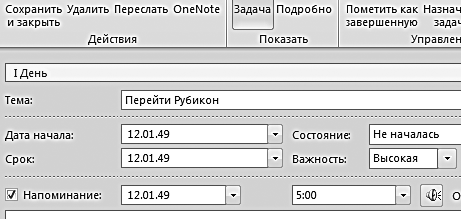
2. Если у задачи есть точный срок исполнения, установите его в поле «Срок». Оповещение по умолчанию установится на 10.00 (в версии 2007 – 9.00) соответствующего дня. Если вы хотите, чтобы Outlook напомнил вам о задаче раньше, установите в поле «Напоминание» соответствующую дату и время.
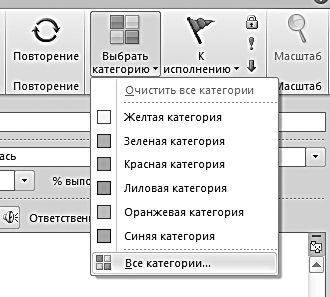
3. Нажмите кнопку «Выбрать категорию» в верхней части окна задачи. Выберите «Все категории».
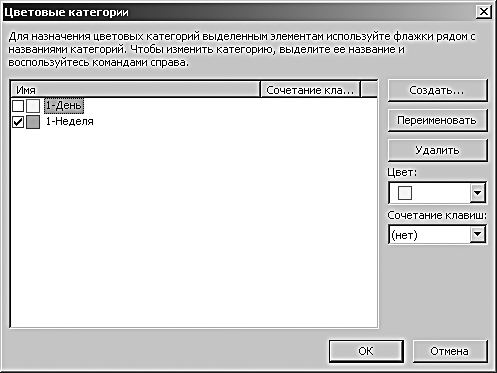
4. В окне «Цветовые категории» нажмите «Создать» и назовите категорию «1День». Аналогично добавьте категорию «1Неделя». Затем добавьте все категории, которые вы определили для себя в предыдущем параграфе этой главы.
Начинайте названия контекстных категорий с цифры 2, например «2Шеф». Outlook отображает категории в алфавитном порядке – именно поэтому удобнее начинать их названия с цифр, упорядочивая по степени частоты работы с ними.
5. Чтобы отнести задачу к какойлибо категории, поставьте галочку в квадрате слева от нужной категории (например, на рисунке задача отнесена к категории 1Неделя).
Создайте 15–20 новых задач в вашем Outlook. Пока мы видим их в панели задач простым списком. Это не очень удобно. Нужно научиться группировать задачи в этом списке, раскрашивать их в разные цвета и располагать в таком порядке, который удобен для управления.
Более 800 000 книг и аудиокниг! 📚
Получи 2 месяца Литрес Подписки в подарок и наслаждайся неограниченным чтением
ПОЛУЧИТЬ ПОДАРОКДанный текст является ознакомительным фрагментом.
Читайте также
Стоимость для различных категорий рекламодателей
Стоимость для различных категорий рекламодателей В связи с неодинаковой платежеспособностью различных категорий рекламодателей, издания могут вводить отличающиеся цены на одни и те же услуги для разных клиентов. Так могут быть цены:1. для местного рекламодателя,2. для
Выявление личных кайросов и создание системы категорий
Выявление личных кайросов и создание системы категорий Один из самых актуальных вопросов в проектах разработки корпоративных стандартов тайм-менеджмента на Outlook — это эффективная система категорий.Распространенная ошибка — завести сразу множество категорий: на
Планирование категорий и управление категориями
Планирование категорий и управление категориями Модель категорийного менеджмента и ставшая уже классической модель организации процесса управления товарными категориями представляют собой приведенный ниже алгоритм.1. Определение категорий. Категория – отдельные и
Создание задач и категорий
Создание задач и категорий В Outlook контекстное планирование можно организовать с помощью так называемых категорий. В списке задач Юлия Цезаря вы видите задачи не сплошным перечнем, но сгруппированными по категориям. В нужные моменты рабочего дня мы можем открывать
Сочетание категорий в одном человеке
Сочетание категорий в одном человеке Все люди являются Трудягами, то есть способны выполнять лично какую-то работу и добиваться какого-то результата. Очевидно, что способности Трудяги важны прежде всего для исполнительских должностей и для тех случаев, когда